지난 번에 Docker로 설정하는 것까지 완료했고, 이번엔 빌드하여 떠 있는 젠킨스 서버에 접속하여 Agent를 붙인 뒤 빌드를 돌려본다!
1. 젠킨스 서버 접속하기
 들어가보면, 제일 먼저 이렇게 아저씨가 평온한 표정으로 모든걸 다 해주겠다는 듯 반겨준다.
Claude에게 내 아이디 비번 뭐냐고 물어서 정보를 획득하고 들어가 줌.
2. 빌드 돌릴 Agent 붙이기
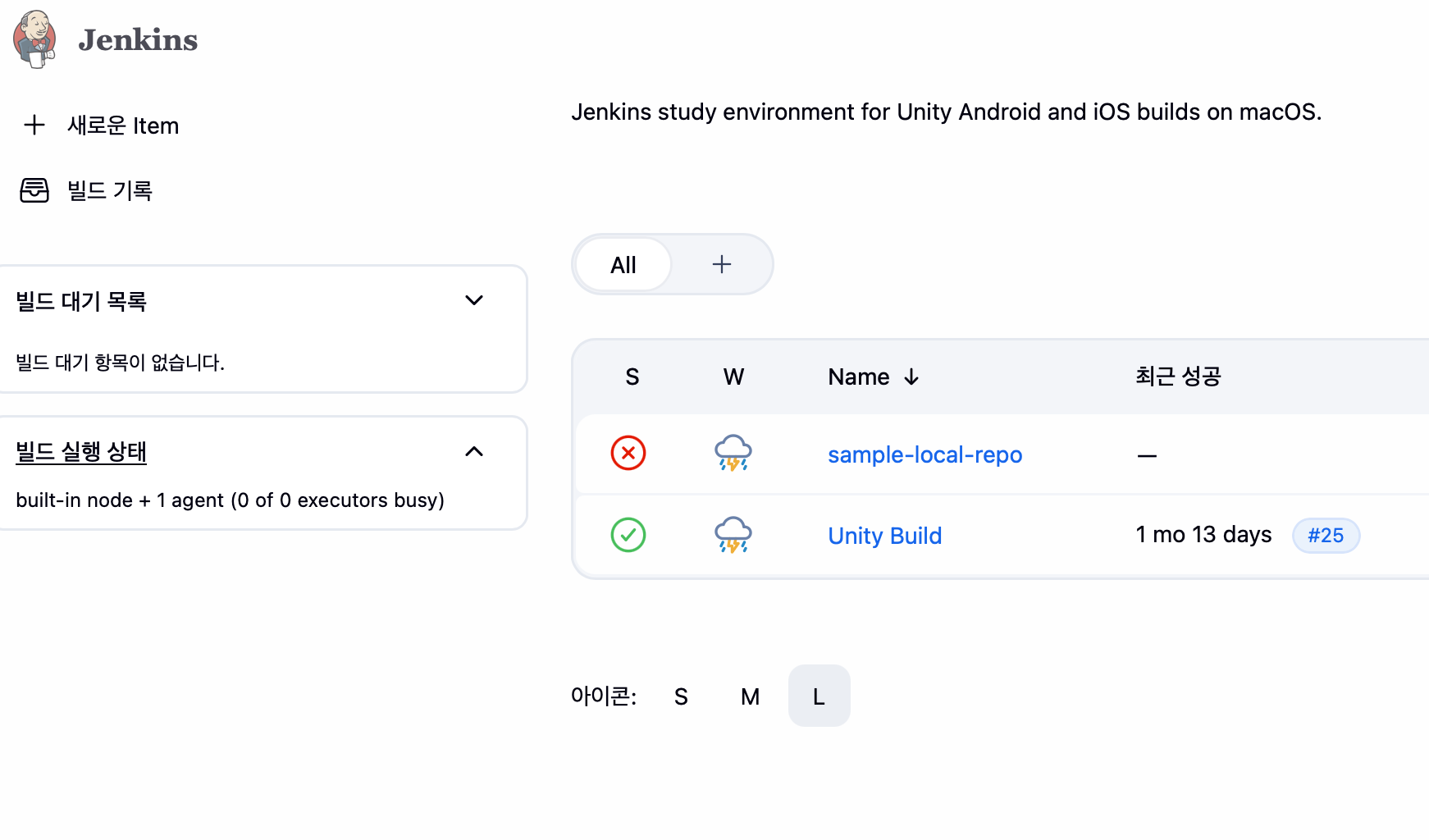 드디어… Jenkins Job까지 보이는 화면까지 왔다!
하지만 여기서 가장 먼저 빌드 돌릴 머신으로 Agent를 붙여야 한다.
드디어… Jenkins Job까지 보이는 화면까지 왔다!
하지만 여기서 가장 먼저 빌드 돌릴 머신으로 Agent를 붙여야 한다. 빌드 실행 상태에 들어가서, 가이드 되어 있는 명령어에 secret-key를 CLI로 입력하여 빌드 준비 상태에 들어간다.
Preflight complete.
6월 08, 2026 2:06:49 오후 org.jenkinsci.remoting.engine.WorkDirManager initializeWorkDir
정보: Using /Users/Shared/Jenkins/macbook-agent/remoting as a remoting work directory
6월 08, 2026 2:06:49 오후 org.jenkinsci.remoting.engine.WorkDirManager setupLogging
정보: Both error and output logs will be printed to /Users/Shared/Jenkins/macbook-agent/remoting
6월 08, 2026 2:06:49 오후 hudson.remoting.Launcher createEngine
정보: Setting up agent: macbook-agent
6월 08, 2026 2:06:49 오후 hudson.remoting.Engine startEngine
정보: Using Remoting version: 3355.v388858a_47b_33
6월 08, 2026 2:06:49 오후 org.jenkinsci.remoting.engine.WorkDirManager initializeWorkDir
정보: Using /Users/Shared/Jenkins/macbook-agent/remoting as a remoting work directory
6월 08, 2026 2:06:49 오후 hudson.remoting.Launcher$CuiListener status
정보: WebSocket connection open
6월 08, 2026 2:06:49 오후 hudson.remoting.Launcher$CuiListener status
정보: Connected
대강.. 연결이 되었다는 뜻이겠지?
3. 빌드하기
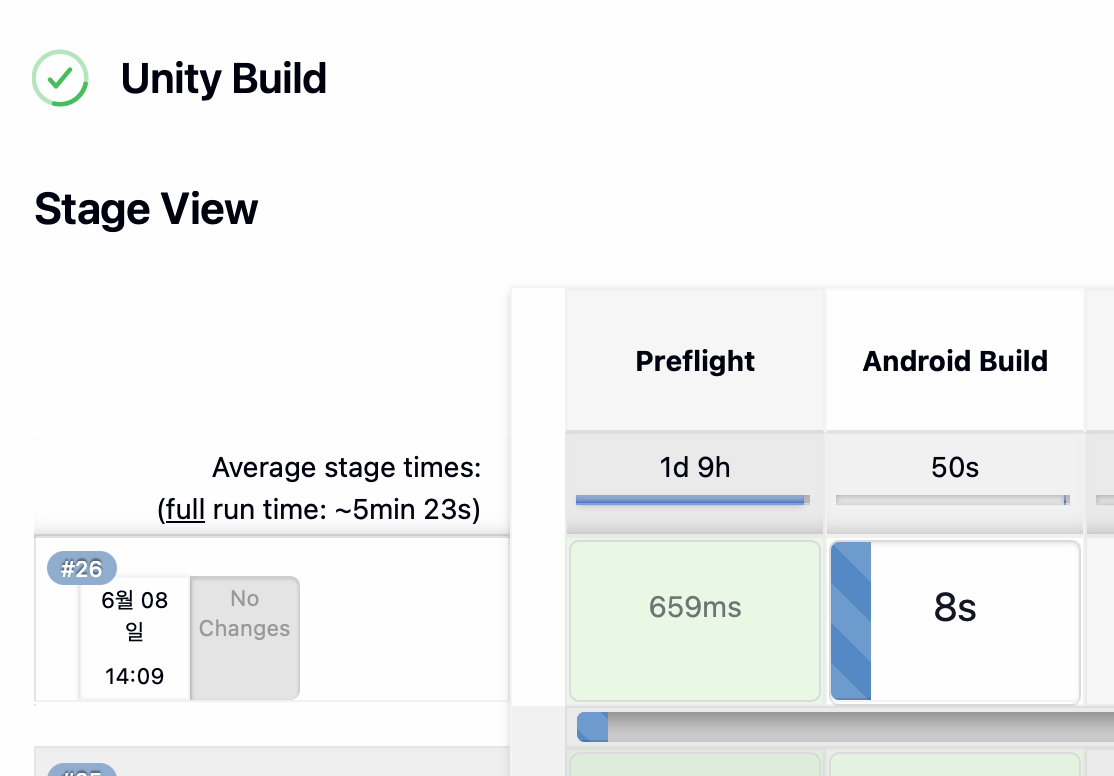 드디어 이 화면을 보게 되다니…!!!
게임 개발할 때 이 화면에 대고 기도 많이 했었는데…
드디어 이 화면을 보게 되다니…!!!
게임 개발할 때 이 화면에 대고 기도 많이 했었는데…
여튼, 이런 식으로 정말 러프하게이지만 Unity CLI로 빌드 돌리는 과정을 모두 수행해보았다!
마무리…
필요에 의한 것이라기 보다는 이게 어떻게 돌아가는지 알기 위한 R&D였는데, 정말 유의미했다.
앱 빌드 뿐만 아니라 Addressables Remote 빌드를 진행할 때에도 자연스럽게 Unity가 지원하는 batchmode로 여러 명령줄 인자를 넘겨서 빌드하는 과정을 생각할 수 있었다.
더불어 이것 뿐만 아니라, 라이브러라니 플러그인의 CLI로 더 쉽게 양질의 퀄리티의 기능을 사용할 수 있어서, 이를 활용해서 이것저것 만들어봐야겠다는 생각이 들었다.
#굳!
댓글